Soluna Light Alarm Clock 唤醒灯的设置
我们在Costco买了Soluna的自然辉光闹钟灯(有点类似Philips的唤醒灯), Soluna Light Alarm Clock。
感觉Philips的唤醒灯偏重模拟日出日落, 但是Soluna的这种灯更多模拟各种情景下的自然辉光。比如夜晚, 运动呼吸, 日出日落等。
下图是我们买来包装盒里的东西:
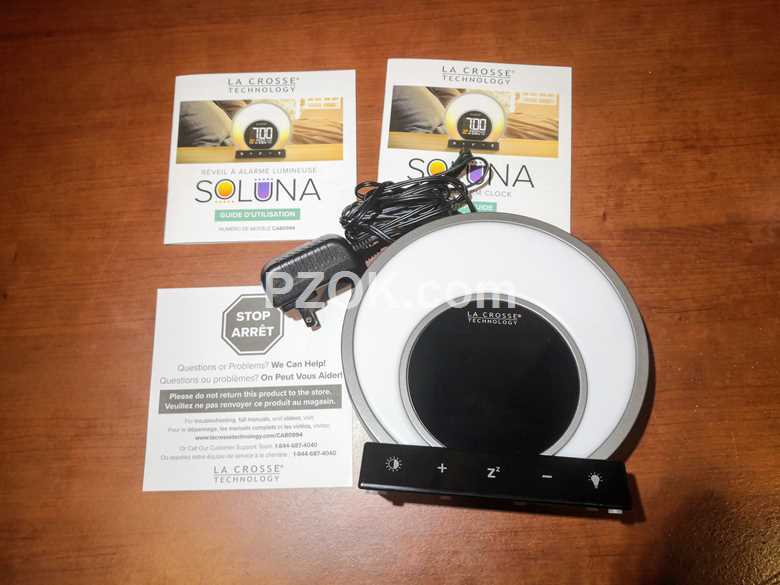
我们使用Soluna Light Alarm Clock的时候,一开始还是需要花点时间看看其手册,将一些基本设置弄好。比如时间, 语言, 闹钟等。
我们这里重点讲讲Soluna Light Alarm Clock的闹钟设置。
怎样设置 Soluna Light Alarm Clock 自然辉光灯的闹钟?
这种唤醒灯主要的闹钟设置包含两类: 声和光两种闹钟。
1: 下图,灯座部分最右边的灯泡形按钮,是切换不同场景的光。我们选定一种后,按中间那个"Zz"按钮确认。
另外,请记住这里还有一个"+"按钮和一个"-"按钮,它们是专门调时间用的。我们后面设置闹钟的时候会用到它们。
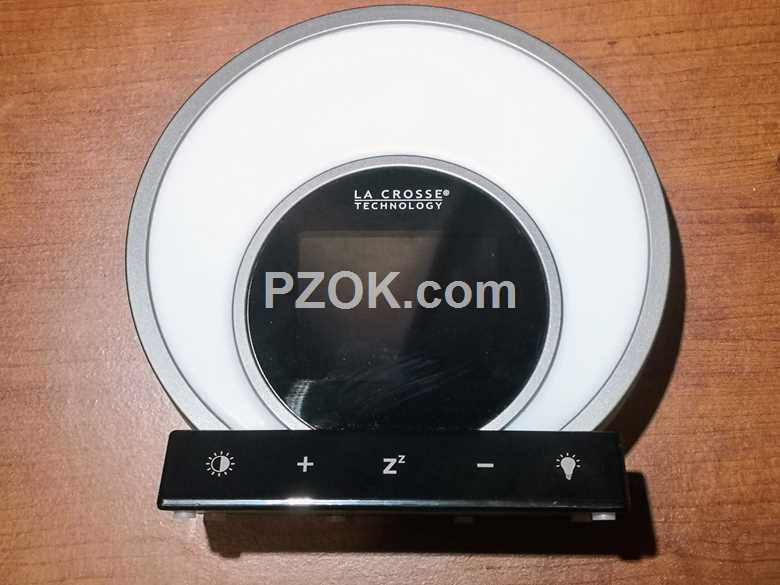
2: 声光两种闹钟的主要设置是通过这款闹钟的背部两个按钮:
希望您能看清下面照片上的三个按钮,中间那个按钮是进入设置的按钮,我们这里不管。
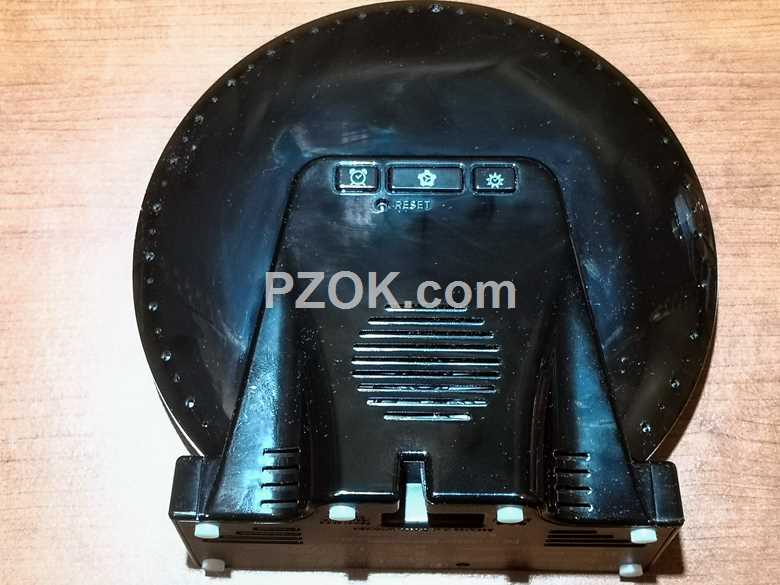
上面照片:
最左边的是个闹钟图样按钮, 按这个是设置和普通闹钟一样的闹铃时间(即我们前面说的"声"闹钟部分)。最右边那个按钮看起来像是太阳形状图案,它是设置"光"闹钟的。
我们先设置普通的闹钟即有闹铃的。设置的时候我们是面对闹钟前面板的,手指伸到闹钟背面按住闹钟图形按钮,长按一下按钮,此时在前面板我们会看到屏幕进入时间设置模式,我们点前面板上的 "+" 和 "-" 按钮调闹铃时间。设好时间后,按前面板的"Zz"按钮确认。
设置"光"闹钟的时候是先按前面说的太阳图形的那个按钮,后续过程和设置声音闹钟的一样。
好了。主要的闹钟设置就完成了。可以使用Soluna Light Alarm Clock了。
关于购买。我们前面说了我们是在Costco店内买的,Walmart可能也有,但是店内很少见。
如果大家本地商店买不到,只能试试网络商店了。看看这里有没有。